

Configuración de la cámara Nion 3D en IDS peak Cockpit
Primeros pasos con Nion
1. Introducción
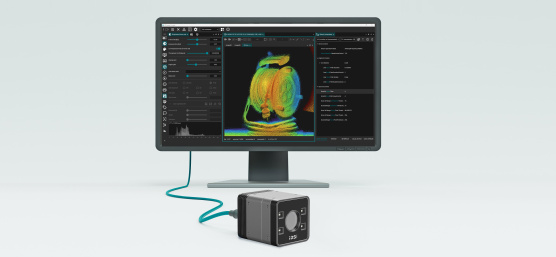
Esta guía le muestra cómo configurar la cámara Nion 3D ToF en el IDS peak Cockpit. En él se describen los modos de funcionamiento, la optimización de los datos y la calibración del espacio de trabajo.
Encontrará las instrucciones para la instalación de la cámara y su configuración en la red en el manual de la cámara Nion.
2. Configuración del área de trabajo y de los modos de funcionamiento
2.1 Configuración del espacio de trabajo
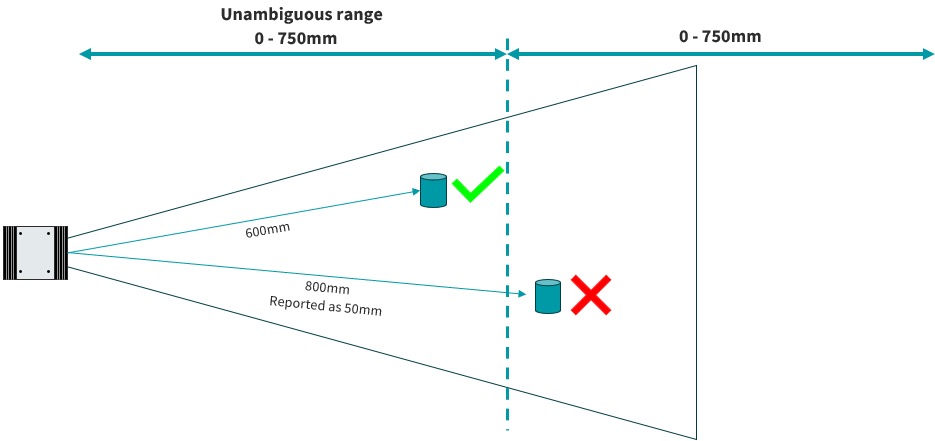
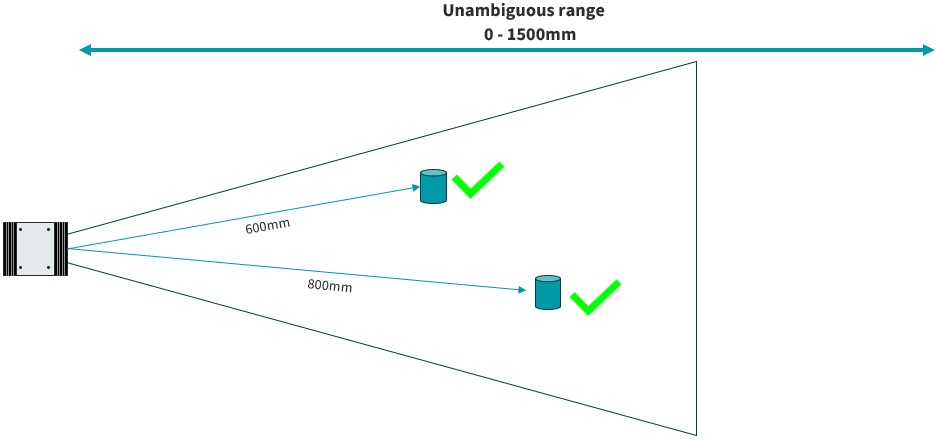
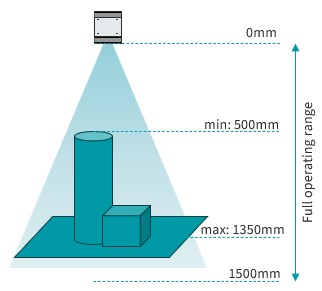
Para optimizar la precisión de los datos de profundidad, la cámara utiliza distintos modos de funcionamiento que definen rangos de medición específicos.
2.2 Seleccionar el modo adecuado para su aplicación
Utilice las tablas de modos de funcionamiento y precisión que figuran en la ficha técnica de Nion para determinar la configuración óptima para su aplicación. Tenga en cuenta los siguientes puntos:
- Rango de medición definido: el rango de medición ajustado debe ser mayor que la distancia al objeto o a la superficie más alejados.
- Tiempo de exposición: utilice tiempos de exposición prolongados para obtener una calidad de datos lo más fiable posible. Tiempos de exposición más cortos para reducir los artefactos de movimiento en objetos que se desplazan rápidamente
- Resolución espacial: utilice modos de funcionamiento con resolución Quad VGA (1,2 MP) para obtener una alta densidad de datos.
- Exactitud
- Precisión
2.3 Configuración del modo de funcionamiento
- Para configurar el modo de funcionamiento en el IDS peak Cockpit:

- Seleccione el «Conjunto de parámetros de la cámara (UserSet)» con el modo de funcionamiento deseado en el menú desplegable:

- Aquí, en la sección UserSets, también puede guardar su configuración en la cámara o en un archivo *.cset. También puede definir los parámetros de inicio predeterminados.
3. Optimizar los datos
3.1 Optimizar la imagen de intensidad
Optimice los datos 3D ajustando de forma específica los parámetros de la imagen de intensidad. Ajuste la exposición y la ganancia analógica de manera que se consiga un nivel de luminosidad suficiente y se evite o minimice la saturación en la imagen.
- Para configurar la imagen de intensidad, siga estos pasos:

- Ajuste el Tiempo de exposición y la Ganancia analógica:


- Utilice la visualización del Histograma para comprobar y optimizar el brillo
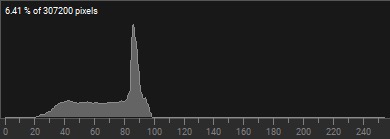
- La Ganancia digital puede aumentar el brillo de la imagen sin afectar a los datos 3D. En este caso, se puede tolerar un cierto grado de saturación.
- La corrección Gamma puede ampliar el rango dinámico de la imagen de intensidad que se muestra. Esto tampoco afecta a los datos 3D.
- Para ajustar el Gamma:


- Si la imagen de intensidad está correctamente ajustada, desactive este componente de la imagen. De este modo, reducirá el ancho de banda de transmisión.
3.2 Activar y utilizar «Confidence Map»
El «Confidence Map» ayuda a seguir optimizando los datos. Muestra en colores el grado de fiabilidad de cada punto de la imagen. De forma predeterminada, este componente de imagen está desactivado para ahorrar ancho de banda.
- Para activar el «Confidence Map»
- Seleccione Confidence en la lista de componentes de imagen.

- Y active el componente con el interruptor de tipo toggle. Detenga primero la alimentación de imágenes si el interruptor de tipo toggle no está activo (no se puede utilizar).
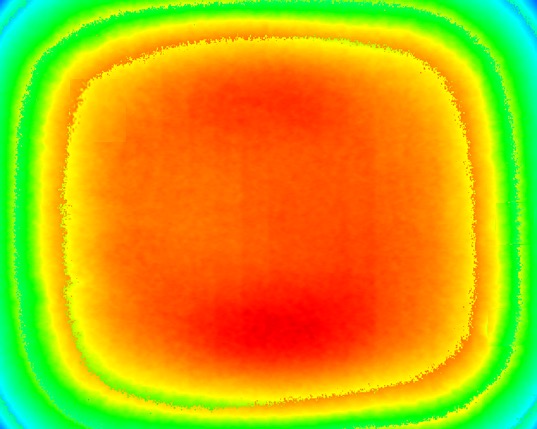

- Utilice el Tiiempo de exposición y la Ganancia analógica para ajustar el mapa de confianza y optimizar los datos
3.3 Parámetros específicos de Nion
Para la optimización de los datos 3D se dispone de parámetros adicionales:
Filtro de ruido |
Este «filtro de alisado» rellena los huecos en los datos 3D y reduce los puntos con ruido |
Umbral de confianza |
Filtra los puntos de baja fiabilidad en la imagen de profundidad |
Umbral de píxeles en vuelo |
Filtra los puntos que «flotan» entre dos planos en la imagen de profundidad |
- Para ajustar estos parámetros, siga estos pasos:

- Configure Visibility en «Expert» o «Guru»:

- Escriba «scan 3D» en la barra de búsqueda para filtrar los parámetros pertinentes
- Seleccione el parámetro deseado y ajústelo mediante el control deslizante o los campos de entrada. Utilice la visualización de datos como retroalimentación.
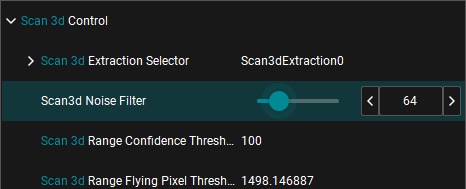
- Puede crear un cuadro de diálogo específico para estos parámetros. Para ello, utilice «Seleccione parámetros» y «Aplicar selección de parámetros».

4. Visualización de datos en 3D
4.1 Ilustración en color
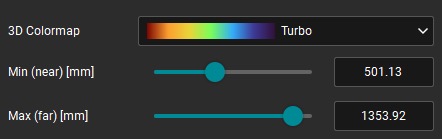
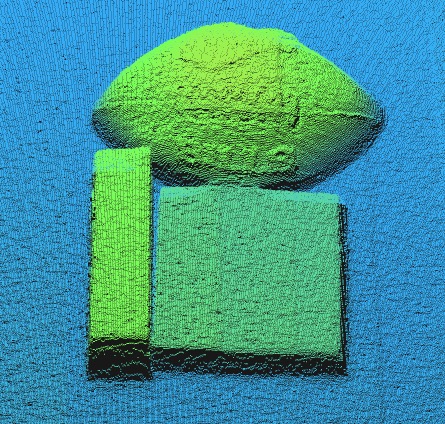
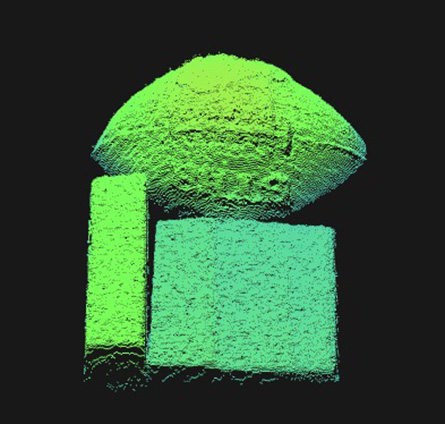
El mapa de colores en 3D ayuda a visualizar los datos en 3D. Los colores indican la distancia o la altura. Mediante los valores mínimo y máximo, puede ajustar el mapa de colores de modo que solo represente el rango de profundidades relevante. Esto aumenta el contraste de los datos.
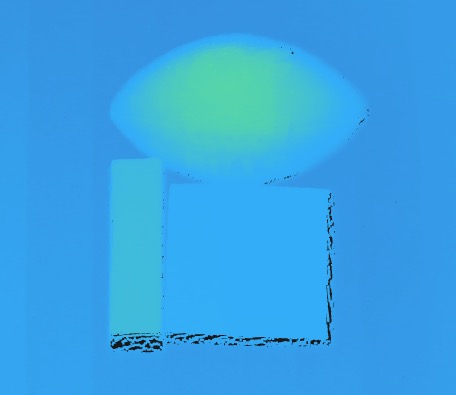
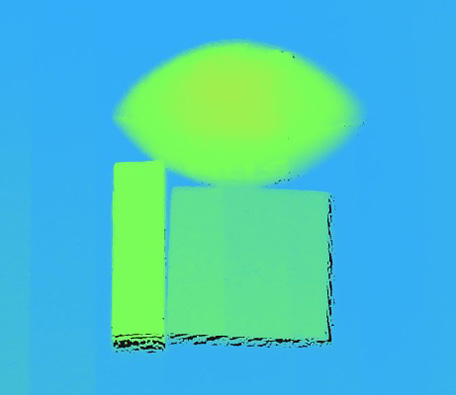
- Para ajustar estos parámetros, siga estos pasos:

- Seleccione el mapa de colores 3D que desee
- Establezca Min (near) [mm] en el punto más cercano dentro del rango correspondiente
- Establezca el valor de Max (far) [mm] de tal manera que todos los puntos relevantes situados a cierta distancia queden incluidos en el área de trabajo
4.2 Umbral de datos 3D
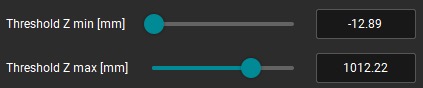
También puede filtrar los datos 3D directamente en la nube de puntos para reducir el número de puntos que se van a procesar. Si no necesita el fondo, puede eliminarlo.
- Para ajustar estos umbrales, siga estos pasos:
- Ajuste los valores de «Threshold Z min [mm]» y «Threshold Z max [mm]» de acuerdo con los ajustes del rango de color mínimo y máximo
5. Calibración del área de trabajo
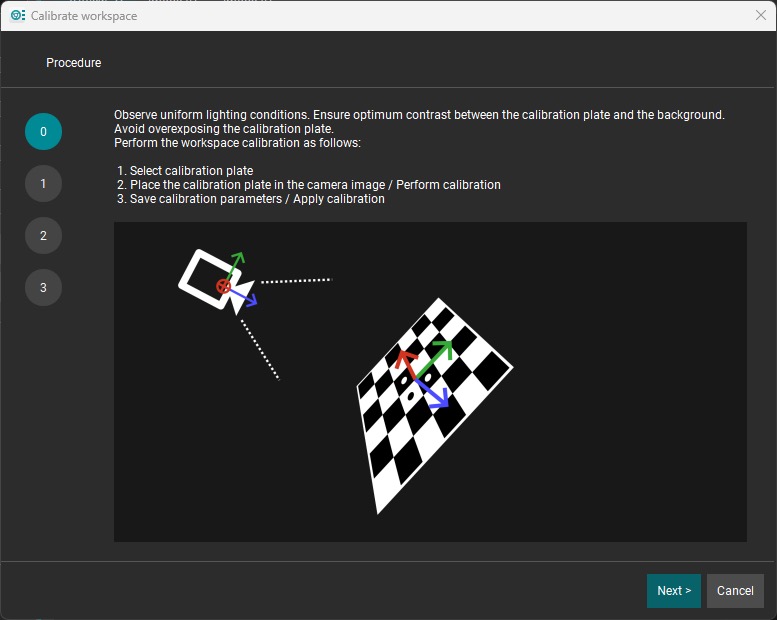
Si desea transformar las coordenadas a otro plano de referencia, utilice el «Asistente de calibración del espacio de trabajo».


- Para modificar las coordenadas 3D:

- Siga los pasos del asistente para completar la transformación de coordenadas.
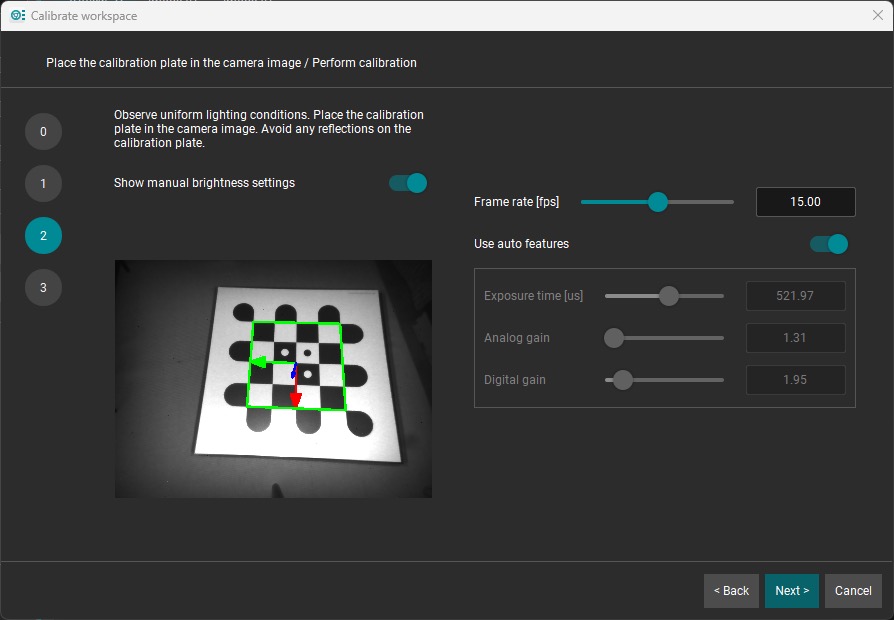
- Los ajustes de calibración del espacio de trabajo se pueden guardar en un archivo para su uso posterior o cargarse desde un archivo.
- Encontrará más información sobre la configuración en el manual de la cámara Nion.
- Ver vídeo: Guía práctica para configurar y utilizar 3D Vision con Nion.
- Si necesita ayuda, póngase en contacto con nuestro servicio de asistencia técnica (es necesario iniciar sesión).

Rob Webb lleva más de 25 años desempeñando un papel destacado en los campos del procesamiento de imágenes y la obtención de imágenes, y cuenta con amplios conocimientos especializados en los ámbitos de la tecnología de cámaras, la iluminación, la óptica y el procesamiento de imágenes. Desde que se incorporó a IDS en 2018, combina sus conocimientos técnicos con su visión empresarial para ayudar a los clientes a orientarse en un panorama tecnológico cada vez más complejo. Rob se dedica con gran entusiasmo a convertir las tecnologías avanzadas en soluciones prácticas y de gran valor. Colabora estrechamente con los clientes y sus compañeros para comprender los retos, identificar las oportunidades y ofrecer resultados claros y eficaces.
Vision Channel
Vídeos y sesiones en directo sobre visión artificial.
Su proyecto
¿Cómo podemos ayudarle en su proyecto? ¡Juntos encontraremos la solución que necesita!
Boletín de noticias
Manténgase al día y suscríbase a nuestro boletín informativo.